 매직밀키트
매직밀키트
Claude Code 웹 사용법: 클라우드 세션 크레딧 받은 다음 해야 할 것
받은 클라우드 세션 크레딧으로 할 일 목록 앱을 직접 만들어 봤습니다. 크레딧 확인부터 GitHub 연결, 계획 모드, PR 합치기, 앱 열기까지 4단계로 정리했습니다
노트북을 덮어 둔 사이에 할 일 목록 앱이 완성돼 있었습니다. 제가 한 일은 한 줄로 부탁하고, 결과를 확인하고, 합치기 버튼을 누른 것뿐입니다. 받으신 클라우드 세션 크레딧으로 이 과정을 그대로 따라 하실 수 있습니다.
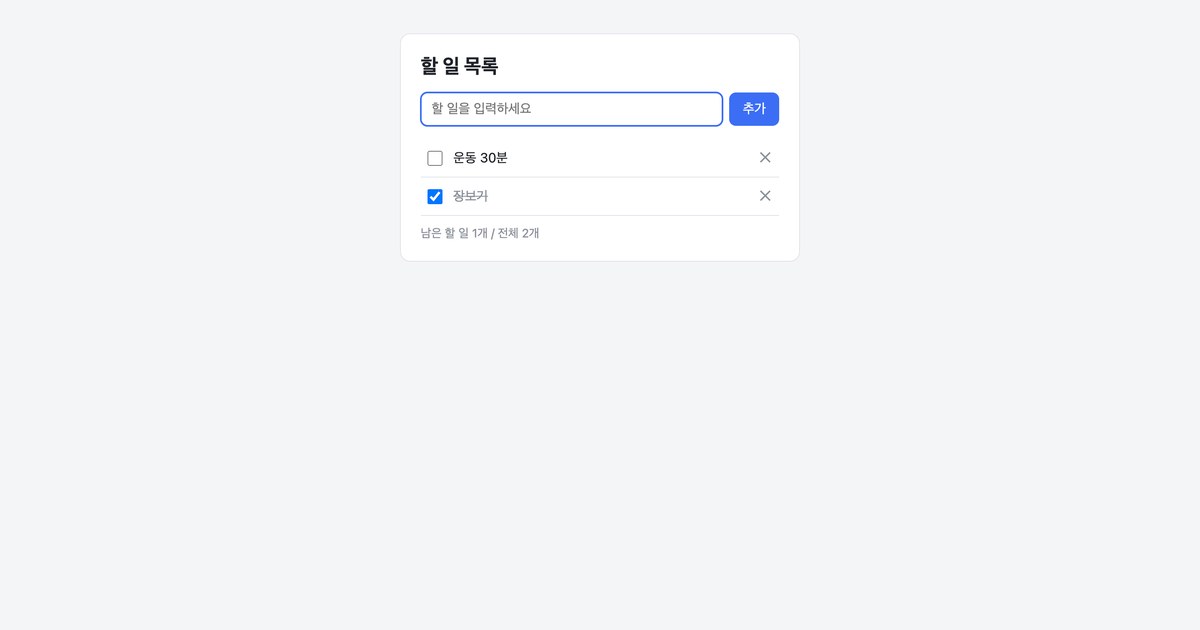
2026년 10월 4일에 실제 계정으로 처음부터 끝까지 해 보고 정리했습니다. 걸린 시간은 약 15분, 쓴 크레딧은 약 1달러였습니다. 완성된 앱은 여기에서 직접 열어 보실 수 있습니다. 처음에는 이렇게 아주 간단한 앱부터 시작하는 게 좋습니다. 작게 한 번 성공해 보면 다음 부탁이 훨씬 쉬워집니다.
아직 크레딧을 받지 않으셨다면 클라우드 세션 크레딧 받는 법부터 보세요. 받는 마감은 10월 8일 오후 3시 59분(한국 시간)입니다.
왜 클라우드 세션인가
클라우드 세션은 Claude가 내 컴퓨터가 아니라 Anthropic의 컴퓨터에서 일하는 방식입니다. 그래서 일을 맡겨 두고 노트북을 덮어도 작업이 계속되고, 진행 상황은 휴대폰 Claude 앱으로 확인할 수 있습니다.
받으신 크레딧은 Pro 요금제는 100달러, Max 요금제는 250달러입니다. 11월 5일까지 따로 돈을 내지 않고 이 방식을 써 볼 수 있습니다. 이 글에서는 그 크레딧으로 할 일을 적고 체크하는 작은 앱을 직접 만들어 봅니다.
영상으로 보기: 0:35부터
먼저, 조건부터
| 필요한 것 | Claude Pro 또는 Max 계정(크레딧을 받은 이메일), GitHub(코드와 파일을 올려 두는 무료 서비스) 계정. 계정이 없으면 2단계에서 만듭니다 |
|---|---|
| 비용 | 크레딧이 먼저 쓰이고, 다 쓰거나 만료되면 평소 요금제 사용량이 쓰입니다. 클라우드 컴퓨터(Anthropic이 운영하는 원격 컴퓨터) 요금은 따로 없습니다 |
| 금액 | Pro는 100달러, Max는 250달러입니다. 크레딧 금액은 신청 화면 기준이며 바뀔 수 있습니다 |
| 기한 | 2026년 11월 5일 오후 4시 59분(한국 시간)까지입니다 |
| 실제로 쓴 양 | 이 글의 할 일 목록 앱 하나(수정 한 번 포함)에 약 1달러, 약 15분이 들었습니다. 한 번 해 본 결과라 요청 내용에 따라 달라집니다 |
| 쓰는 곳 | 브라우저의 Claude Code 웹(claude.ai/code), 휴대폰 Claude 앱의 Code 탭, 데스크톱 앱(클라우드 선택), 터미널(명령어를 입력하는 창)의 claude --cloud |
| 제한 | 크레딧을 다 쓴 뒤에는 다른 Claude 사용량과 같은 한도를 씁니다. 여러 작업을 동시에 맡기면 그만큼 빨리 줄어듭니다. Projects(대화와 자료를 주제별로 묶는 공간)와 Routines(정해 둔 시각에 자동으로 도는 작업)에는 크레딧이 쓰이지 않습니다(신청 화면 기준) |
| 해지하면 | 구독을 해지하거나 무료 요금제로 바꾸면 남은 크레딧이 사라집니다(프로모션 크레딧 약관) |
어떤 일에 맞나
- 할 일이 분명해서 자주 지켜보지 않아도 되는 일
- 이동 중에 휴대폰으로 맡기고 나중에 결과만 확인하고 싶은 일
- 여러 작업을 동시에 맡기는 일(작업마다 세션이 따로 생깁니다)
- “이 저장소가 무엇을 하는지 설명해 줘” 같은 질문
내 컴퓨터의 설정이나 프로그램이 꼭 필요한 일은 내 컴퓨터에서 Claude Code를 실행하는 쪽이 맞습니다.
Claude Code 웹으로 앱 만들기 4단계
영상으로 먼저 보시려면 아래를 참고해 주세요. 단계마다 영상 위치도 함께 적어 두었습니다.
받으신 것이 무엇인지 헷갈리시면 아래 세 가지 중 어느 것인지 먼저 확인해 주세요.
- 클라우드 세션 크레딧: 따로 링크가 없고, 설정의 사용량 메뉴에 금액이 보입니다. 1단계부터 따라 하시면 됩니다.
- 무료 체험 초대(게스트 패스): 터미널의
/passes명령으로 친구에게 나눠 주는 무료 1주일 이용권 링크입니다. 클라우드 세션 크레딧과 별개입니다. 링크를 열어 가입하실 때 결제 조건을 꼭 확인하시고, 가입한 뒤에는 2단계부터 하시면 됩니다. - 다른 사람이 공유한 세션 링크: claude.ai/code 주소로 시작하는, 다른 사람이 만든 세션을 보는 링크입니다. 내 작업은 1단계부터 새로 시작하세요.
1. 받은 크레딧을 확인합니다
영상에서 보기: 1:10부터
claude.ai에 들어가 왼쪽 아래 내 이름을 누르면 메뉴 맨 위에 로그인한 이메일이 보입니다. 크레딧을 받은 그 이메일인지 먼저 확인해 주세요. 이메일이 다르면 크레딧이 보이지 않습니다.
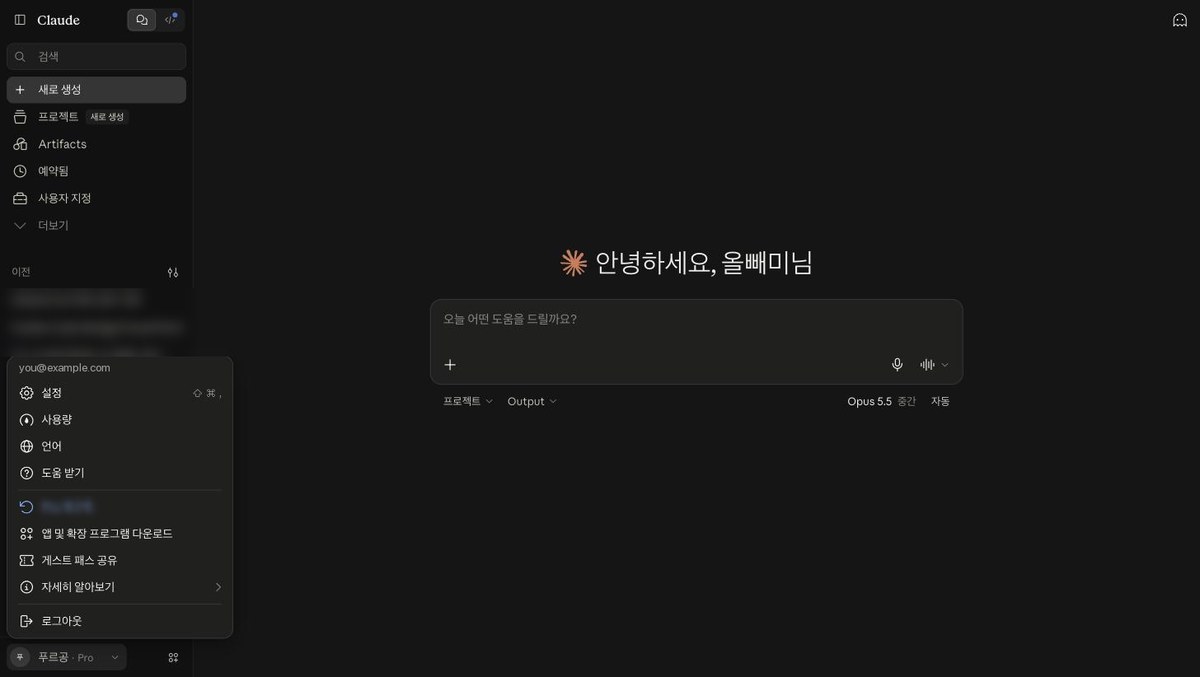
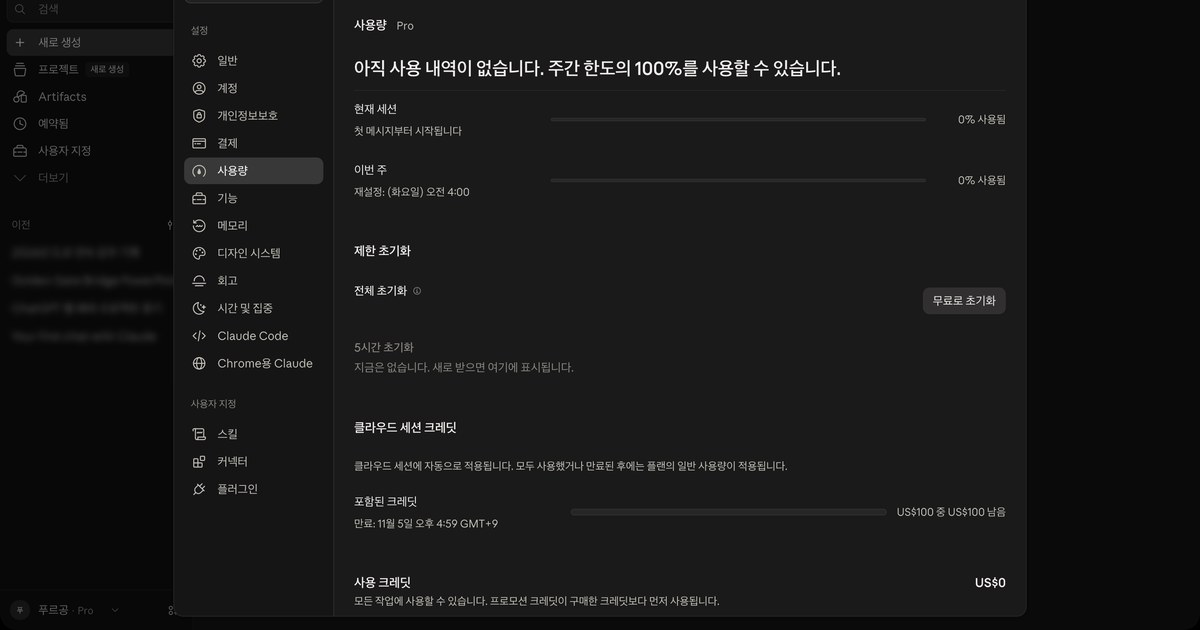
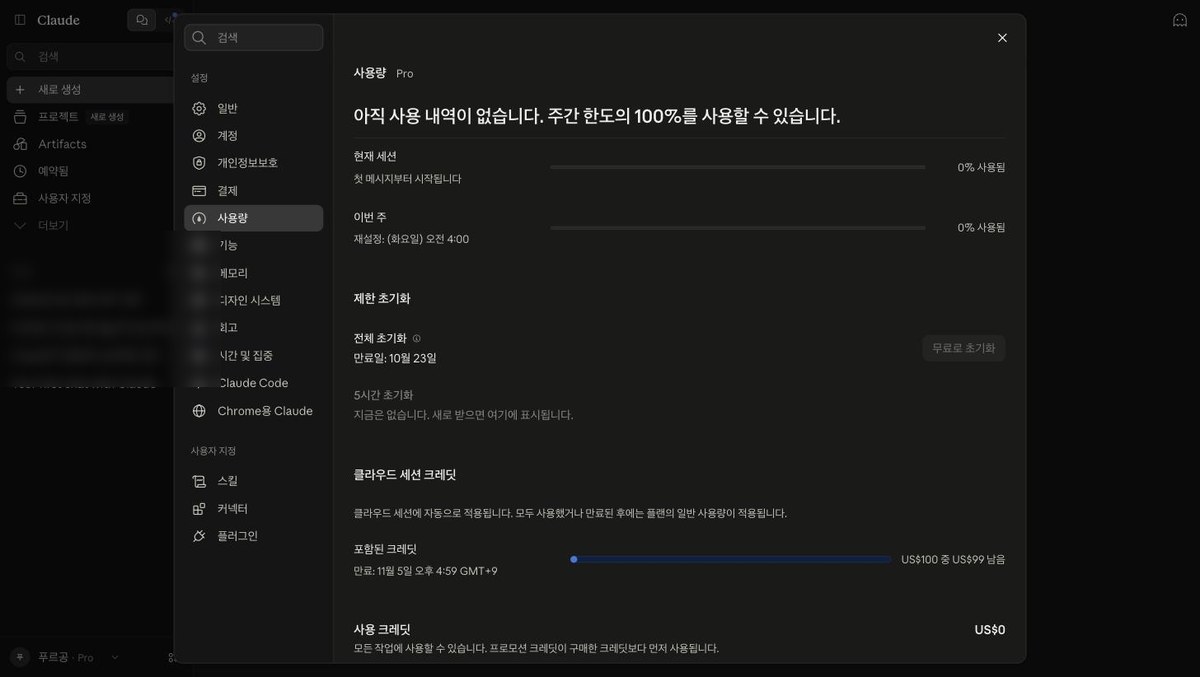
같은 메뉴에서 설정 > 사용량으로 갑니다. 화면 아래쪽에 클라우드 세션 크레딧과 남은 금액이 보이면 준비가 끝난 것입니다. 만료일도 여기 적혀 있습니다. 화면 위쪽 “제한 초기화"의 날짜는 주간 한도가 돌아오는 날이고, 크레딧 만료일과는 다릅니다.
2. GitHub에 저장소를 만들고 연결합니다
영상에서 보기: 1:40부터
GitHub가 왜 필요한지부터 말씀드리겠습니다. GitHub는 프로젝트 파일을 넣어 두는 클라우드 폴더라고 생각하시면 됩니다. 구글 드라이브와 비슷합니다. 이 폴더 하나를 저장소(GitHub에 있는 프로젝트 폴더)라고 부릅니다.
Claude의 클라우드 컴퓨터는 저장소에서 파일을 가져가 작업하고, 바꾼 내용을 PR(풀 리퀘스트, 바꾼 내용을 합쳐 달라는 요청)로 돌려줍니다. 내가 확인하고 승인해야 내 저장소에 반영됩니다. 그래서 클라우드 세션은 저장소가 있어야 시작됩니다.
GitHub 계정이 없다면 github.com에서 무료로 가입합니다. 그다음 저장소를 만듭니다.
- 오른쪽 위 + 또는 New repository를 누릅니다.
- 이름은
todo-app처럼 정합니다. - Public(공개)을 고릅니다. 나중에 앱을 무료 웹 주소로 열려면 공개여야 합니다. 공개 저장소는 누구나 볼 수 있으니 비밀번호나 개인 정보는 넣지 마세요.
- Add a README에 체크하고 Create repository를 누릅니다. 빈 저장소보다 파일이 하나 있는 쪽이 연결할 때 수월합니다.
이제 claude.ai/code를 엽니다. 입력창 위의 저장소 선택을 누르고, 나오는 창에서 GitHub에 연결을 누릅니다. GitHub 화면에서 승인하고 돌아오면 됩니다. 이 연결은 한 번만 하시면 됩니다.
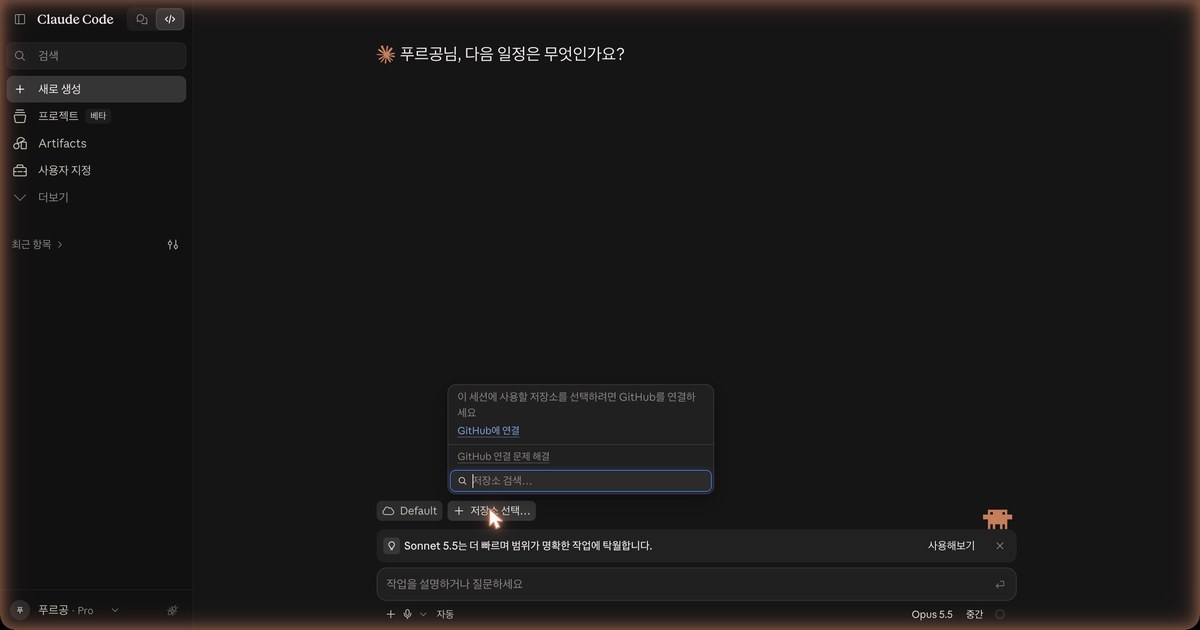
연결이 끝나면 같은 자리에서 방금 만든 저장소를 검색해 고릅니다. 저는 claude-todo-sample이라는 이름으로 만들었습니다.
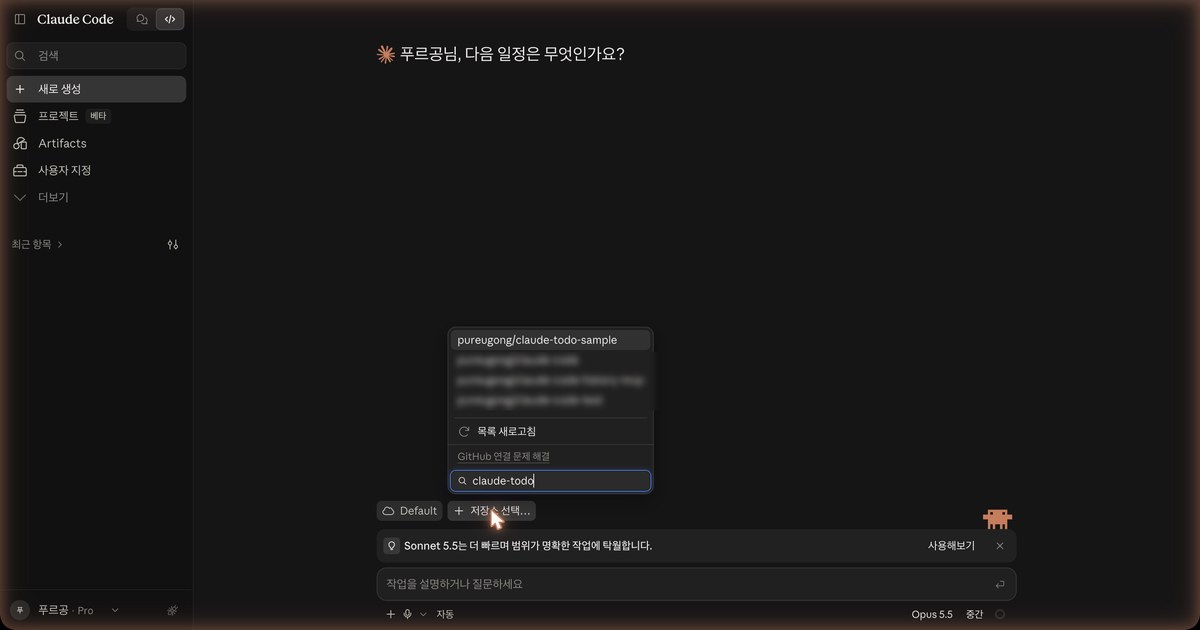
입력창 위의 Default는 클라우드 환경(Claude가 작업할 클라우드 컴퓨터의 기본 설정)입니다. 처음에는 그대로 두시면 됩니다.
3. 계획 모드로 앱을 부탁합니다
영상에서 보기: 2:49부터
입력창 아래의 모드 이름(처음에는 자동)을 누르고 계획을 고릅니다. 계획 모드(바로 만들지 않고 어떻게 만들지 먼저 보여 주는 방식)에서는 Claude가 계획을 보여 준 다음 승인을 기다립니다. 그리고 이렇게 적습니다.
할 일 목록 앱을 파일 하나(index.html)로 만들어 줘. 할 일 추가, 완료 체크, 새로고침해도 남게.
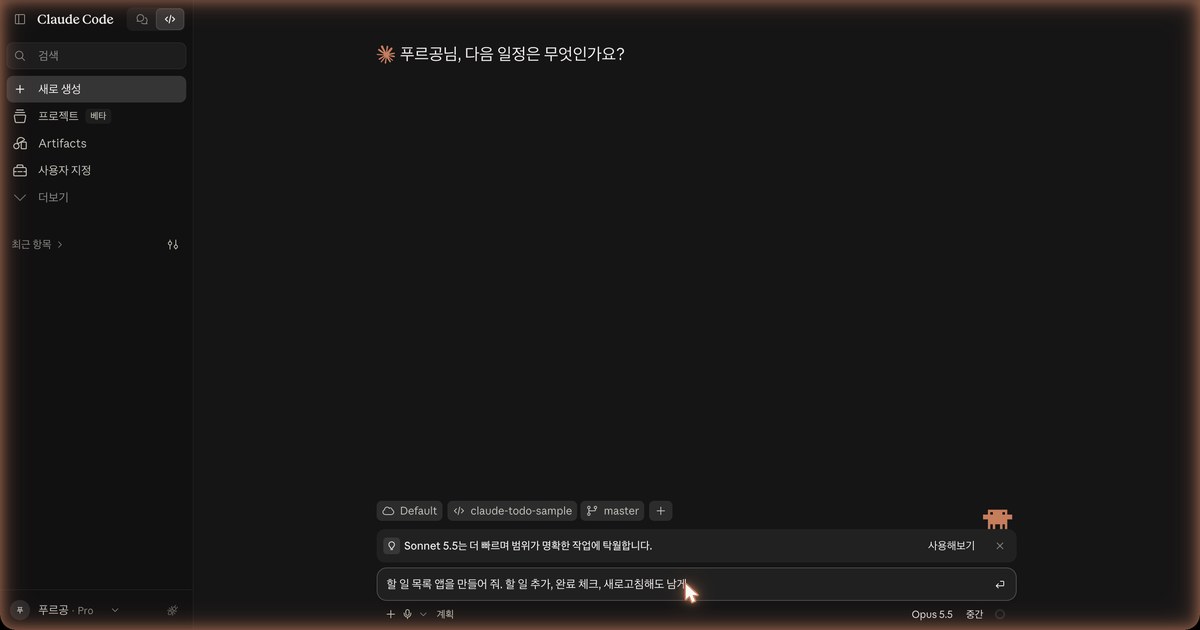
“파일 하나(index.html)로"를 꼭 넣으세요. 저는 처음에 이 말을 빼고 보냈더니 파일 세 개로 나누는 계획이 나와서, 수정을 눌러 파일 하나에 모두 넣어 달라고 다시 부탁했습니다.
잠시 뒤 오른쪽에 계획이 나옵니다. 할 일은 브라우저 저장 공간(localStorage)에 넣어 새로고침해도 남게 하겠다는 내용입니다.
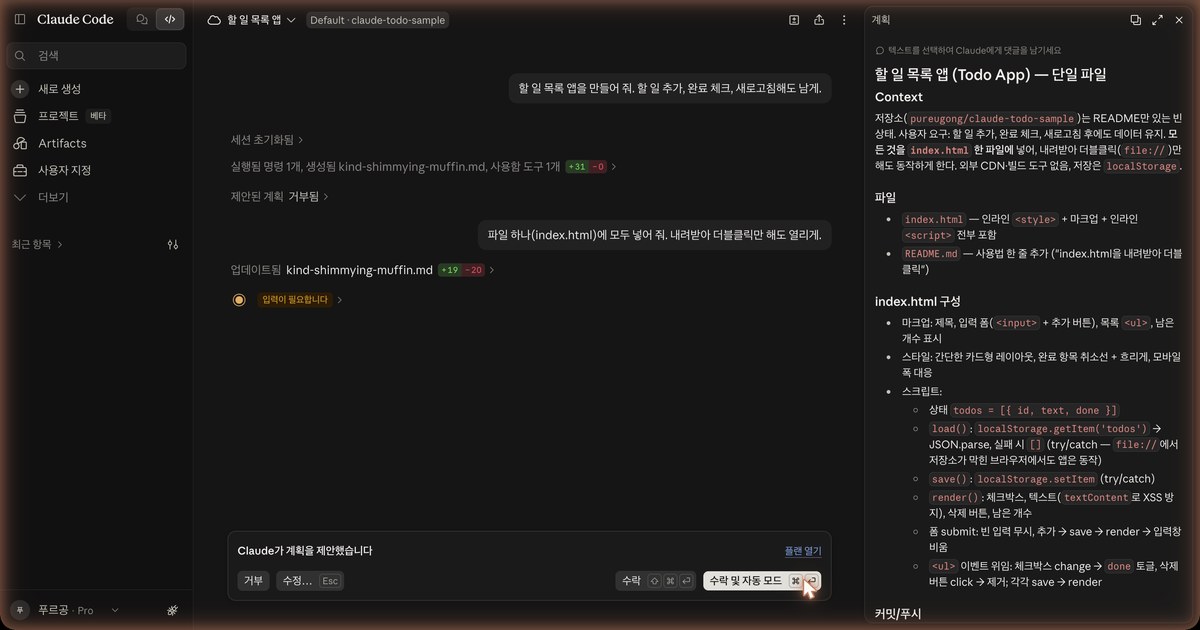
읽어 보고 괜찮으면 아래쪽에서 수락 및 자동 모드를 고릅니다. 자동 모드에서는 Claude가 명령을 실행할지 스스로 판단해 진행하므로, 중간에 허용을 묻는 창에서 멈추는 일이 줄어듭니다. 이렇게 해 두어야 탭을 닫거나 노트북을 덮어도 작업이 이어집니다.
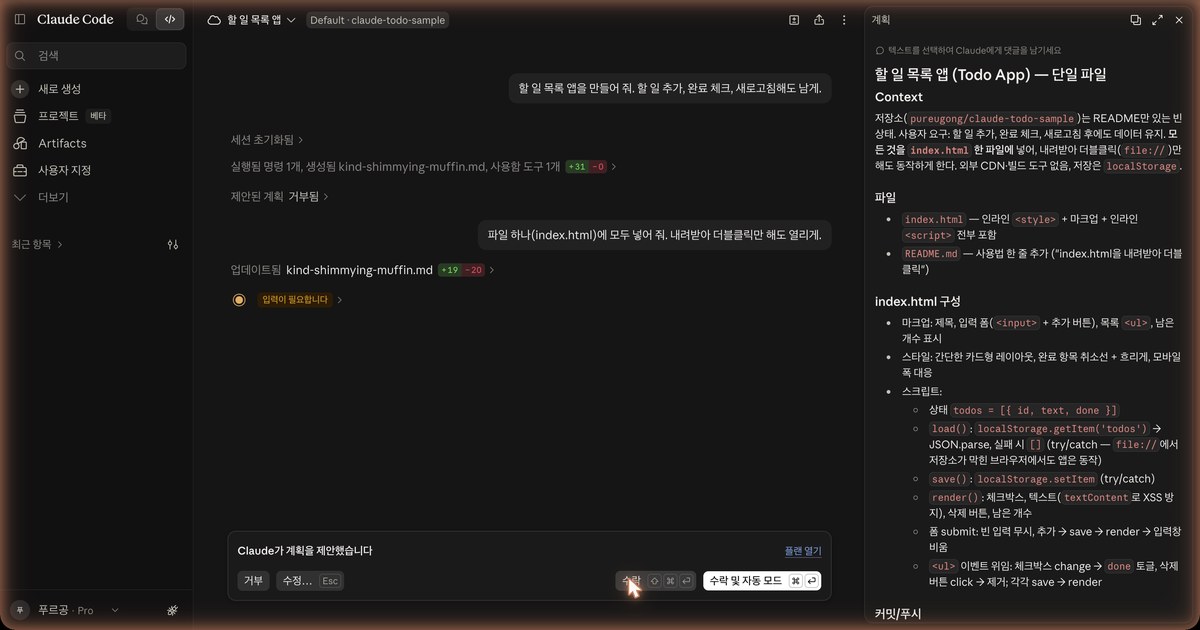
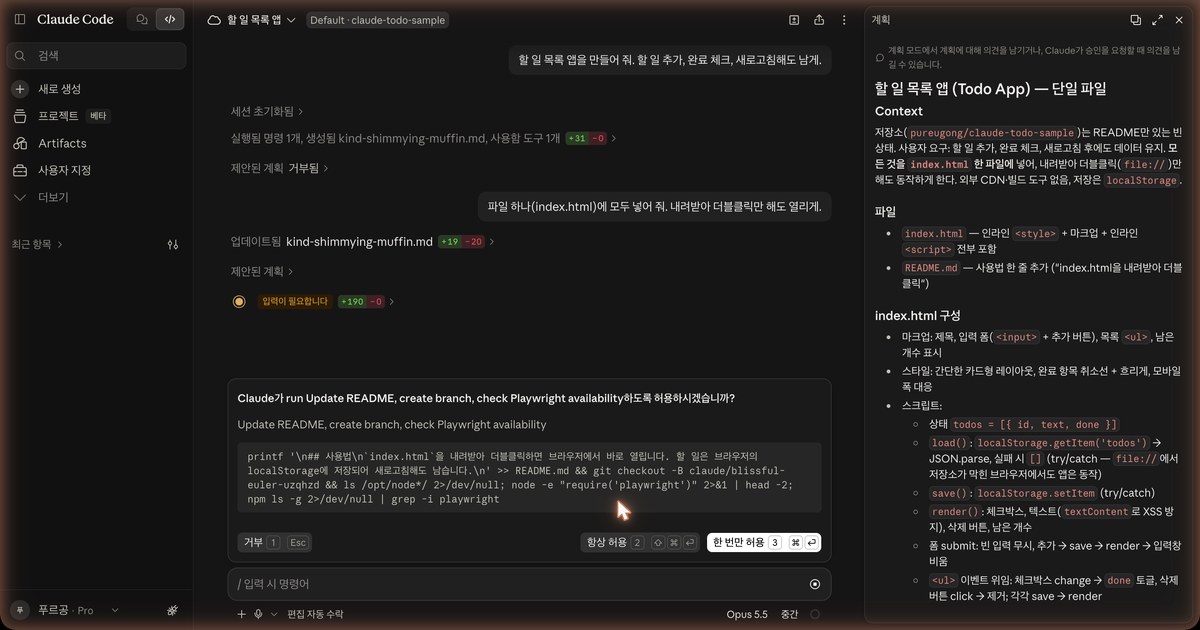
저는 이때 그냥 수락을 눌렀다가, 진행 중에 명령 실행을 허용할지 묻는 창이 세 번 떠서 그때마다 멈췄습니다. 허용 창이 뜨면 휴대폰 Claude 앱에서 눌러도 됩니다(아래 “놓치기 쉬운 것” 참고).
4. PR을 만들어 합치고 앱을 엽니다
영상에서 보기: 3:57부터
PR 만들기
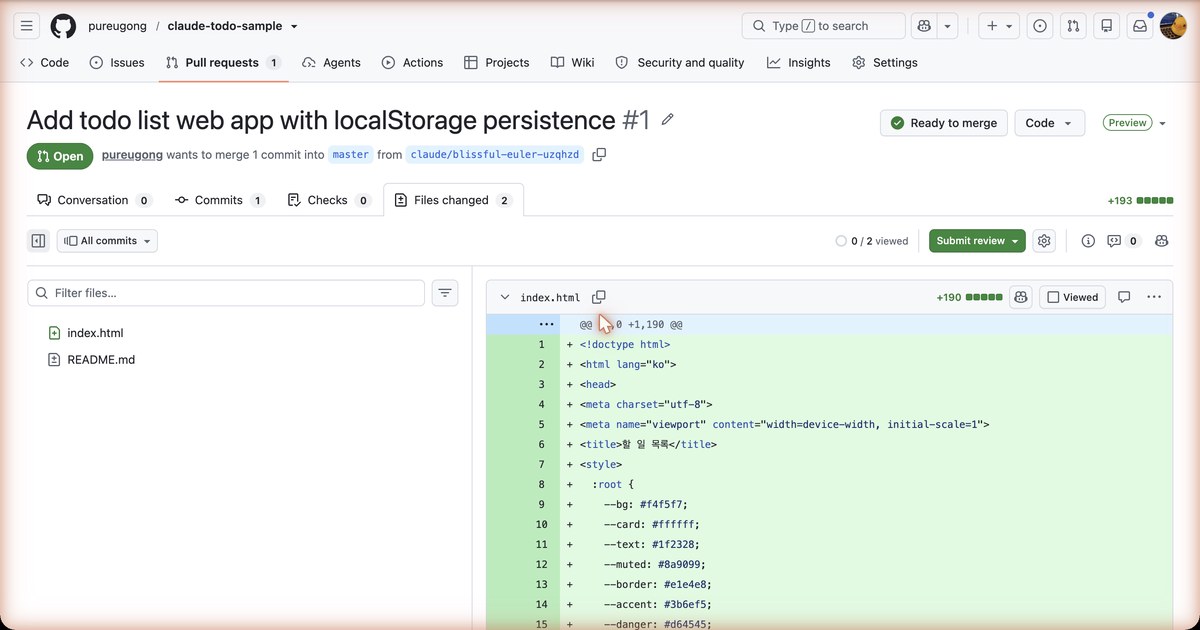
작업이 끝나면 입력창 바로 위에 바뀐 줄 수(+193 -0 같은 숫자)와 PR 생성 버튼이 나옵니다. 화면 맨 위가 아니라 입력창 바로 위입니다. PR 생성을 누르면 PR이 만들어집니다.
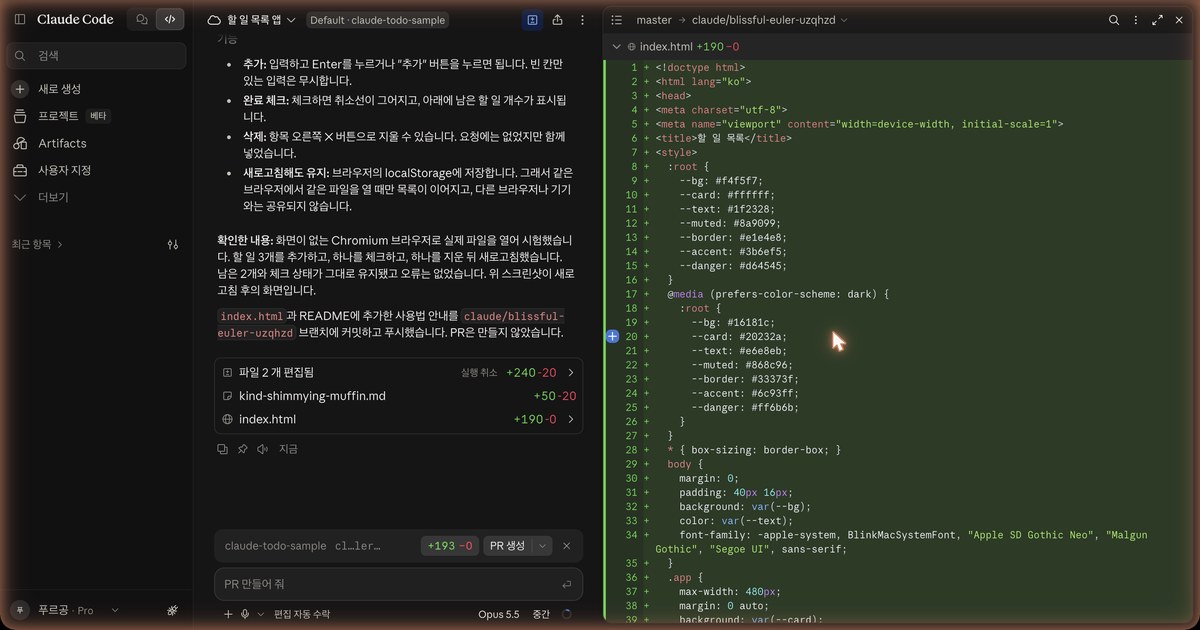
PR 합치기
만들어진 PR을 누르면 GitHub에서 열립니다. Files changed(바뀐 파일) 탭에서 새로 생긴 index.html을 확인할 수 있습니다. 제가 만든 PR은 PR #1에서 그대로 보실 수 있습니다.
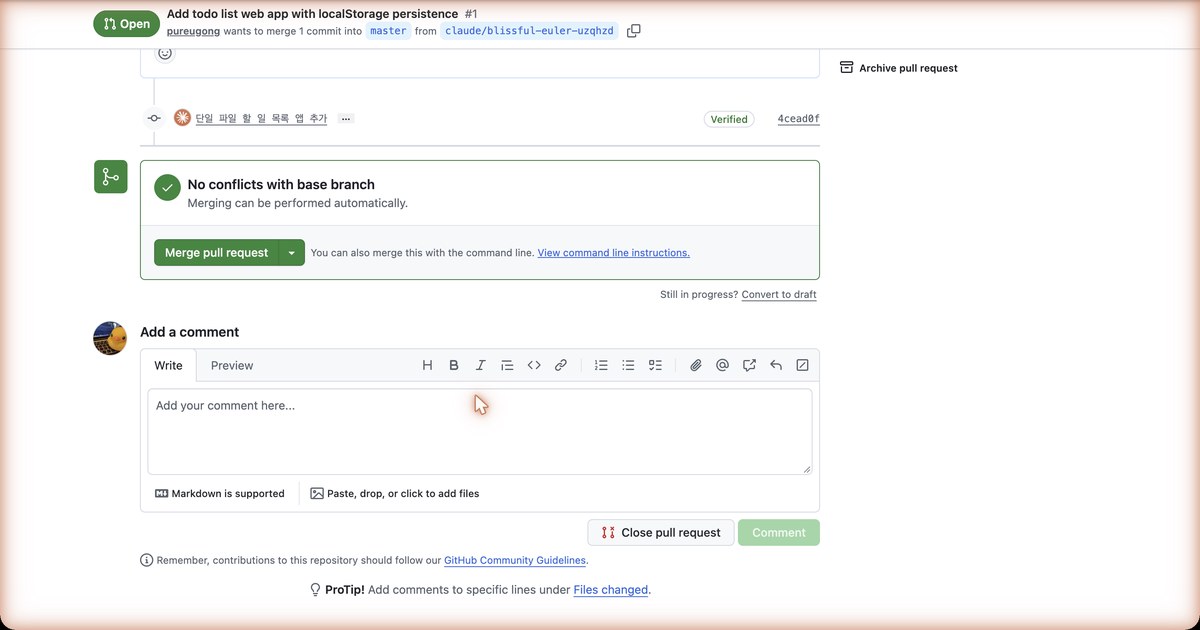
문제가 없으면 Conversation 탭 아래쪽의 Merge pull request를 누르고, 한 번 더 Confirm merge를 누릅니다. 이것을 합치기(Merge)라고 합니다. 제안을 승인해서 내 저장소에 반영하는 것입니다.
앱 열기(GitHub Pages)
이제 앱을 열어 보겠습니다. GitHub Pages(저장소의 파일을 무료 웹 주소로 열어 주는 GitHub 기능)를 씁니다.
- 저장소의 Settings에서 왼쪽 Pages로 들어갑니다.
- Source를 Deploy from a branch로 두고, Branch에서 기본 브랜치(main 또는 master)와 /(root)를 고른 뒤 Save를 누릅니다.
- 1분쯤 기다렸다가 새로고침하면 위쪽에 앱 주소가 나옵니다. 저는 약 40초 뒤에 열렸습니다.
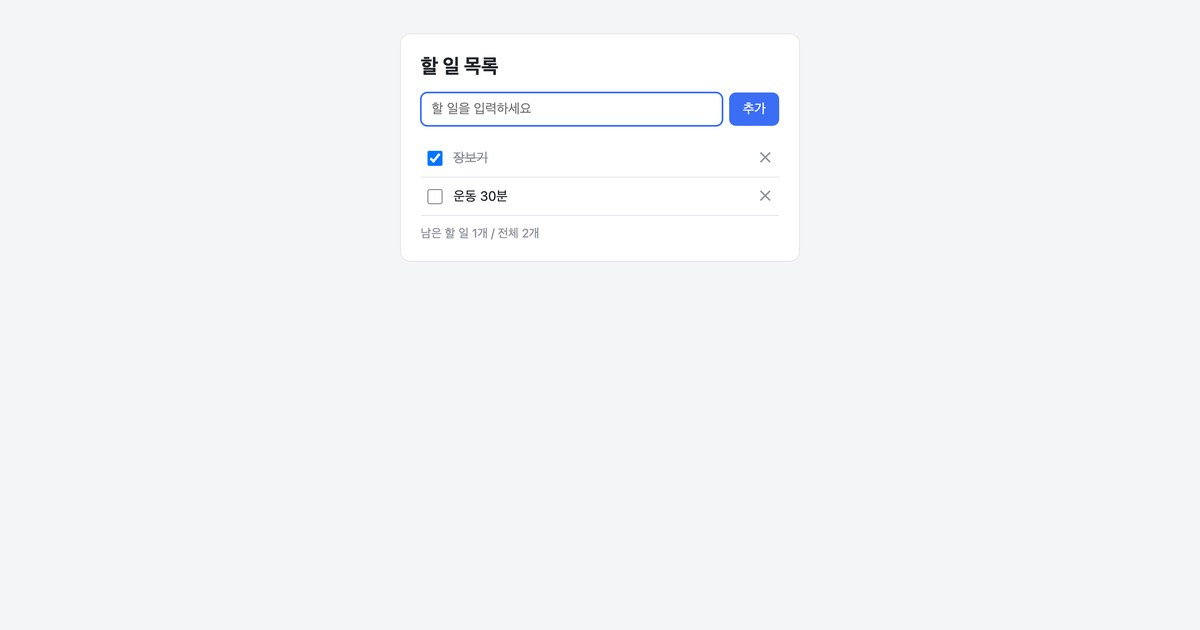
주소를 열고 할 일을 몇 개 추가하고 체크해 보세요. 새로고침해도 그대로 남아 있으면 성공입니다. 할 일은 지금 보고 있는 브라우저에만 저장되므로, 다른 기기에서 열면 빈 목록으로 보입니다.
휴대폰으로 이어서 고치기
영상에서 보기: 4:53부터
휴대폰 Claude 앱(iOS, Android)에 같은 계정으로 로그인하고 Code 탭을 누르면 같은 세션이 보입니다. 노트북이 꺼져 있어도 여기서 이어서 부탁할 수 있습니다.
저는 같은 세션에 완료한 일은 아래로 내려 줘라고 보냈습니다(이 요청은 웹 화면에서 보냈고, 휴대폰 Code 탭에서도 같은 세션으로 보낼 수 있습니다). Claude가 고친 뒤 PR 생성 버튼이 나오지 않아서 PR 만들어 줘라고 한 번 더 보냈더니 새 PR을 만들어 주었습니다.
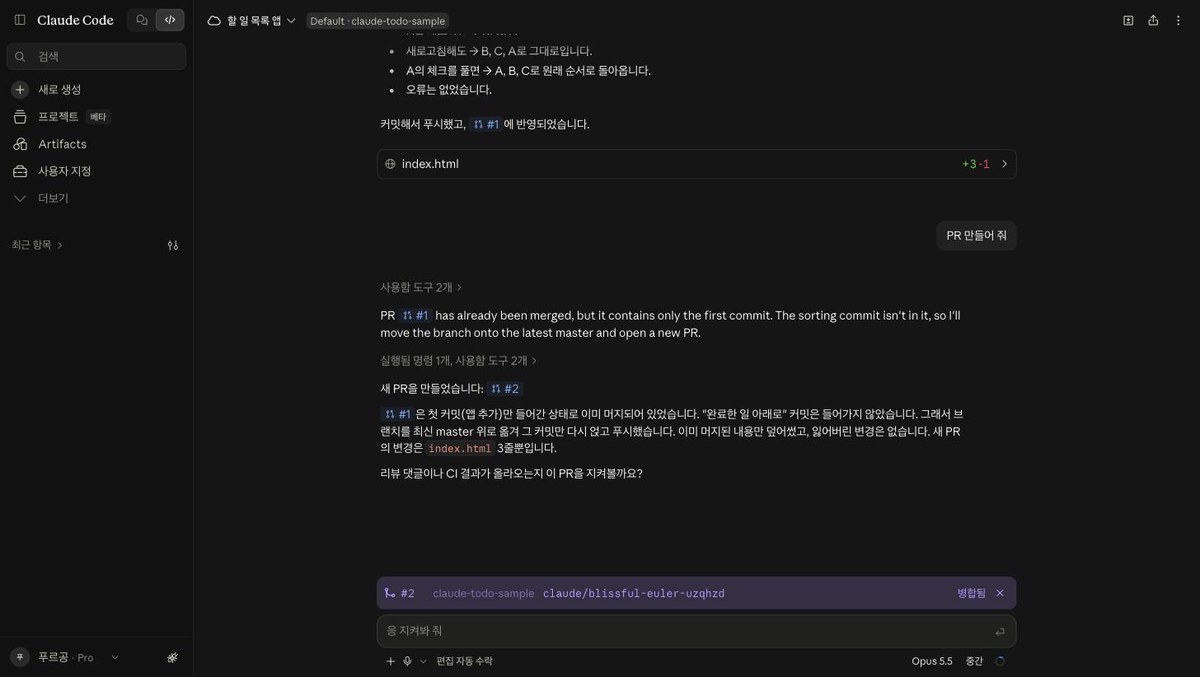
앞에서처럼 PR #2를 합치고 앱 주소를 새로고침하면, 체크한 일이 목록 아래로 내려가 있습니다. GitHub Pages는 합칠 때마다 1분 안쪽으로 새 내용을 다시 올려 줍니다.
놓치기 쉬운 것 8가지
영상에서는 이 중 3가지를 짚습니다(5:22부터).
- 허용 창이 뜨면 거기서 멈춥니다: “수락"만 누르면 Claude가 명령을 실행할 때마다 허용을 묻습니다. 그 창을 누르기 전까지는 노트북을 덮어도 작업이 진행되지 않습니다. 계획을 받을 때 수락 및 자동 모드를 고르거나, 휴대폰 Claude 앱에서 허용을 눌러 주세요.
- PR 생성 버튼은 입력창 바로 위에 있습니다: 화면 맨 위에서 찾으시면 안 보입니다. 버튼이 아예 나오지 않으면
PR 만들어 줘라고 보내면 됩니다. - 이미 합친 PR 뒤에 이어서 고치면 새 PR이 필요합니다: 제 경우 Claude가 처음에는 이미 합친 PR #1에 반영했다고 답했는데, 실제로는 새 PR이 필요했습니다. 합친 다음 수정을 부탁했다면
PR 만들어 줘로 새 PR을 받고 합쳐 주세요. - 기본 브랜치가 master일 수 있습니다: 기본 브랜치(저장소의 원본 줄기)는 보통 main이지만, 만드는 방법에 따라 master로 생깁니다. 제 저장소도 master였습니다. GitHub Pages에서 브랜치를 고를 때 목록에 있는 것을 고르면 됩니다.
- 저장소가 목록에 없는 경우: 그 저장소에 Claude GitHub 앱(Claude가 내 저장소에 들어갈 수 있게 GitHub에 설치하는 연결 프로그램)이 설치되었는지, 설치할 때 그 저장소를 허용했는지 확인해 주세요. GitHub 조직 저장소는 조직 소유자의 승인이 필요할 수 있습니다.
- 다른 이메일로 로그인한 경우: 크레딧이 안 보이거나 “Claude Code isn’t available on your account"가 나오면 크레딧을 받은 이메일로 로그인했는지 확인해 주세요. Team이나 Enterprise 계정(회사나 단체용 요금제)이라면 조직 소유자가 관리자 설정에서 GitHub 커넥터(Claude를 다른 서비스와 이어 주는 기능)를 먼저 켜야 합니다.
- 한도에 닿은 경우: “You’ve hit your session limit” 같은 문구와 함께 다시 쓸 수 있는 시각이 나옵니다. 크레딧을 다 쓴 뒤에는 평소 요금제 사용량을 같이 씁니다. 설정의 사용량 아래 사용 크레딧 스위치가 꺼져 있으면 한도를 넘어도 추가 결제는 되지 않습니다.
- 기한이 지났거나 링크가 열리지 않는 경우: 크레딧은 2026년 10월 8일 오후 3시 59분(한국 시간)까지 받으셔야 합니다. 아직 받지 않으셨다면 claude.ai/code에 뜨는 안내나 터미널의
/claim-credit명령으로 먼저 받으세요. 그 밖의 문제는 Claude 고객센터(support.claude.com)에 문의하시고, 서비스 장애는 status.claude.com에서 확인합니다.
아래는 실제로 멈췄던 허용 창입니다. 오른쪽 아래 한 번만 허용이나 항상 허용을 누르기 전까지 작업이 이어지지 않았습니다.
다 끝난 뒤 사용량 화면입니다. 시작 전 US$100이던 크레딧이 US$99 남음으로 줄었습니다.
만료 전까지 해볼 만한 것
할 일 앱으로 한 바퀴 돌아 보셨다면, 이제 내게 필요한 작은 도구로 넓혀 가 보세요. 저장소를 하나 새로 만들고 같은 순서(계획 모드, 수락 및 자동 모드, PR, 합치기, GitHub Pages)로 하시면 됩니다. 아래 부탁 문장은 그대로 복사해 쓰셔도 됩니다.
- 우리 가게 예약 안내 페이지:
우리 가게 예약 안내 페이지를 파일 하나(index.html)로 만들어 줘. 영업시간, 위치, 메뉴 3개, 전화 걸기 버튼이 휴대폰에서 보기 좋게. - 간단한 가계부:
간단한 가계부를 파일 하나(index.html)로 만들어 줘. 날짜, 내용, 금액을 적으면 이번 달 합계가 보이고, 새로고침해도 남게. - 모임 출석 체크표:
모임 출석 체크표를 파일 하나(index.html)로 만들어 줘. 이름을 추가하고 날짜별로 출석을 체크하면 사람별 출석 횟수가 보이고, 새로고침해도 남게.
가계부나 출석표에 적는 내용은 할 일 앱처럼 지금 보는 브라우저에만 저장됩니다. 다만 저장소와 페이지는 공개라서, 화면에 미리 적어 두는 글(가게 정보 같은)에는 공개해도 되는 것만 넣으세요.
이 밖에 이런 것도 해 볼 만합니다.
- 출근길에 휴대폰으로 작은 수정을 맡기고, 도착해서 PR만 확인하고 합치기
- 서로 다른 작업 세 개를 한꺼번에 맡겨 보기(세션마다 클라우드 컴퓨터가 따로 생깁니다)
매직밀키트 허브와 같이 쓰기
클라우드 세션에서도 claude.ai에 연결해 둔 커넥터를 켜서 쓸 수 있습니다. 매직밀키트 허브는 Gmail, 캘린더, 드라이브, Notion, Plaud, Make 같은 서비스를 계정이 여러 개여도 커넥터 하나로 묶어 연결해 줍니다.
클라우드 세션에서 저장소 작업과 메일, 일정 정리를 함께 맡기고 싶으시면 허브를 먼저 연결해 두세요. 자세한 안내는 매직밀키트 허브에서 보실 수 있습니다.
짧게 보기
1분 안쪽의 쇼츠로도 정리했습니다. 쇼츠 보러가기
정리
크레딧은 설정 > 사용량에서 확인하고, 11월 5일 오후 4시 59분(한국 시간)까지 쓸 수 있습니다.
GitHub에 공개 저장소를 하나 만들어 연결하고, 계획 모드로 “파일 하나(index.html)로” 앱을 부탁한 뒤 수락 및 자동 모드로 맡기세요. 끝나면 입력창 바로 위의 PR 생성, GitHub의 Merge pull request, 그리고 GitHub Pages 순서입니다. 저는 이 과정에 약 1달러를 썼습니다.
영상으로 다시 보기: Claude Code 웹 사용법 영상
크레딧 받는 법: 클라우드 세션 크레딧 받는 법
출처
- 클라우드에서 Claude Code 시작하기: 한국어, English
- 클라우드에서 Claude Code 사용하기(공유, 제한 사항, 문제 해결): 한국어, English
- 모바일에서 Claude Code: 한국어, English
- 클라우드 환경과 커넥터: 한국어, English
- 사용량 한도 오류: 한국어, English
- 사용 크레딧과 비용: 한국어, English
- 무료 이용권 명령어
/passes: 한국어, English - GitHub 저장소 만들기: GitHub 문서
- PR 합치기: GitHub 문서
- GitHub Pages 시작하기, 게시 소스 설정: 빠른 시작, 게시 소스
- 프로모션 크레딧 약관: Anthropic
화면의 모드 이름(자동, 편집 자동 수락, 계획, 수락 및 자동 모드)은 2026년 10월 4일 실제 화면 표기를 따랐습니다. 걸린 시간과 쓴 크레딧은 이날 Pro 계정으로 한 번 해 본 결과이며, 요청 내용과 모델에 따라 달라집니다. 받는 마감일과 Projects, Routines에 쓰이지 않는다는 내용은 2026년 9월 24일 신청 화면 기준이며 공식 문서에서는 확인하지 못했습니다. GitHub Pages는 무료 계정에서는 공개 저장소에서만 쓸 수 있습니다(GitHub 문서 기준).
이 글은 커뮤니티에서 정리한 안내이며 Anthropic 공식 문서가 아닙니다. 화면과 동작은 2026년 10월 4일 기준이며 바뀔 수 있습니다.